
외부 메일 가져오기
Gmail·네이버 등 쓰던 메일함의 메일을 회사 메일함으로 복사합니다.
입사 전에 쓰던 메일이나 개인 메일함의 내용을 회사 메일함으로 옮겨 두면, 한 화면에서 과거 메일까지 찾아볼 수 있습니다.
시작하기 전에 — 앱 비밀번호부터
Gmail·네이버·다음 등 대부분의 메일 서비스는 평소 로그인 비밀번호로는 외부 접속을 막습니다. 각 서비스 설정에서 앱 비밀번호(또는 IMAP 전용 비밀번호) 를 먼저 발급받으세요. 이 준비를 건너뛰면 아래 4단계에서 반드시 인증 실패가 납니다.
| 서비스 | 미리 해둘 것 | 서버 주소 | 포트 |
|---|---|---|---|
| Gmail | 2단계 인증을 켠 뒤 앱 비밀번호 발급 | imap.gmail.com | 993 |
| 네이버 | 메일 환경설정에서 IMAP/SMTP 사용 켜기 | imap.naver.com | 993 |
| 다음/카카오 | IMAP 사용 설정 | imap.daum.net | 993 |
가져오기
메일 화면에서 "메일 가져오기"를 누릅니다
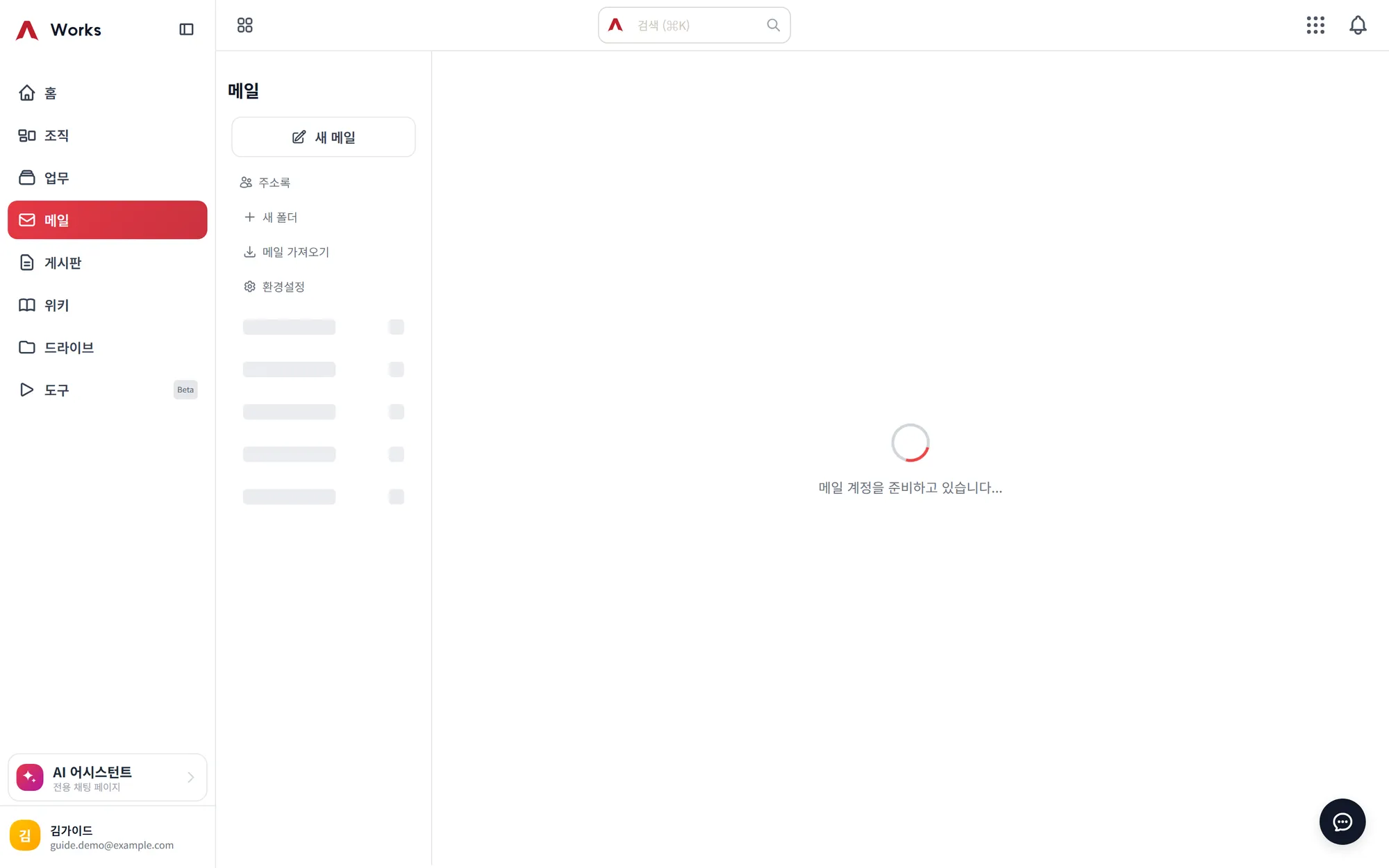
왼쪽 도구 목록에 새 메일 · 주소록 · 새 폴더 · 메일 가져오기 · 환경설정이 있습니다.
원본을 고릅니다
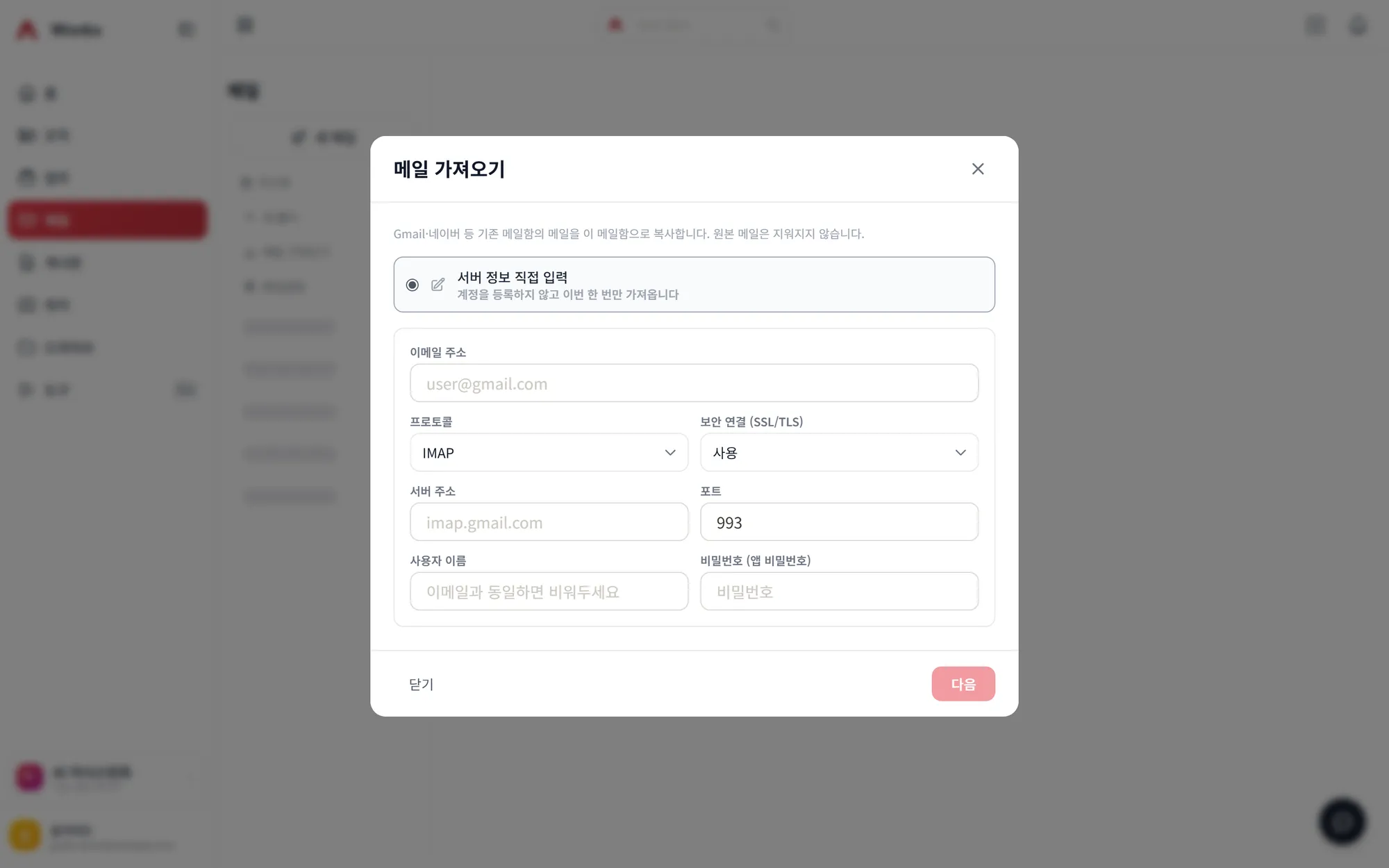
- 등록해 둔 외부 계정이 있으면 목록에서 선택합니다
- 없으면 서버 정보 직접 입력 — 계정을 저장하지 않고 이번 한 번만 가져옵니다
서버 정보를 채웁니다
직접 입력을 골랐을 때만 나오는 칸입니다.
| 항목 | 예시 | 설명 |
|---|---|---|
| 이메일 주소 | user@gmail.com | 가져올 원본 계정 |
| 프로토콜 | IMAP | 대부분 IMAP |
| 보안 연결 | SSL/TLS | 기본값 그대로 |
| 서버 주소 | imap.gmail.com | 위 표 참고 |
| 포트 | 993 | 위 표 참고 |
| 사용자 이름 | 비워두기 | 이메일과 같으면 비웁니다 |
| 비밀번호 | 앱 비밀번호 | 로그인 비밀번호가 아닙니다 |
가져올 폴더를 고릅니다
연결에 성공하면 원본의 폴더 목록이 통수와 함께 나옵니다. 받은편지함만 가져올지 전체를 가져올지 고릅니다.
대상 폴더와 기간을 정합니다
- 대상 폴더 이름 — 기본값
가져온메일. 이 폴더 아래에 원본 폴더 구조가 그대로 만들어집니다 - 가져올 기간 — 전체 기간 / 최근 3개월 / 최근 1년 / 최근 3년 / 직접 지정
처음이라면 최근 1년으로 한 번 돌려 보고, 문제가 없으면 전체를 가져오는 편이 안전합니다.
옵션 두 가지를 확인합니다
| 옵션 | 권장 | 이유 |
|---|---|---|
| 이미 가져온 메일 건너뛰기 | 켜기 | 같은 계정을 다시 가져와도 중복이 안 쌓입니다 |
| 가져온 메일을 읽음으로 표시 | 취향 | 끄면 원본의 읽음/안읽음 상태를 유지합니다 |
| 주소록에도 담기 | 켜기 | 가져오는 메일의 발신자·받는사람이 주소록에 함께 들어갑니다 |
주소록에도 담기는 이렇게 동작합니다.
- 받은편지함·사용자 폴더에서는 발신자, 보낸편지함에서는 받는사람을 담습니다
- 스팸·휴지통·임시보관 폴더와
noreply같은 발송전용 주소는 담지 않습니다 - 한 번에 3,000명까지 담고, 상한에 걸리면 결과에 알려줍니다
- 연락일은 그 메일의 날짜로 들어가므로, 오래된 메일을 가져와도 주소록의 최근 연락순 정렬이 흐트러지지 않습니다
시작합니다
시작 전에 최대 몇 통을 확인할지가 표시됩니다. 그 숫자를 보고 진행하세요.
진행 중에
메일 수에 따라 수 분에서 수십 분이 걸립니다. 끝나면 가져옴 / 건너뜀(중복) / 실패, 그리고 주소록에 추가한 사람 수를 숫자로 보여줍니다.
계정을 등록해 두기
같은 메일함을 주기적으로 가져올 거라면 매번 서버 정보를 넣는 대신 계정을 등록해 둡니다.
메일 → 환경설정 → 외부 메일 → 외부 계정 추가에서 서버 주소·포트·앱 비밀번호를 한 번 저장하면, 다음부터 가져오기 첫 화면에 그 계정이 바로 나타납니다.
잘 안 될 때
| 증상 | 확인할 것 |
|---|---|
| 인증 실패 | 로그인 비밀번호를 넣지 않았는지. 앱 비밀번호여야 합니다 |
| 연결 실패 | 원본 서비스에서 IMAP 사용이 꺼져 있지 않은지 |
| 폴더 목록이 안 뜸 | 서버 주소·포트가 맞는지, 보안 연결이 SSL/TLS인지 |
| 실패 건수가 많음 | 아주 큰 첨부가 있는 메일은 건너뛸 수 있습니다 |
| 같은 메일이 두 벌 | 이미 가져온 메일 건너뛰기를 끄고 다시 돌린 경우입니다 |
주소록은 따로 가져옵니다
각 서비스에서 주소록을 CSV·Excel·vCard(.vcf) 파일로 내보낸 뒤, 메일 → 주소록 → 가져오기에서 그 파일을 올리세요.
| 원본 | 내보내는 곳 |
|---|---|
| Gmail | Google 주소록 → 내보내기 (Google CSV / Outlook CSV / vCard) |
| 네이버 | 메일 → 주소록 → 내보내기 |
| 다음/카카오 | 메일 → 주소록 → 내보내기 |
| Outlook / M365 | 사람 → 연락처 관리 → 연락처 내보내기 (CSV) |
파일을 올리면 몇 명이 새로 담기는지 먼저 보여주고, 확인을 누른 뒤에 저장합니다. 이미 있는 연락처의 이름·분류·즐겨찾기는 덮어쓰지 않고, 이름이 비어 있던 연락처만 파일의 이름으로 채웁니다.
반대 방향이 필요하다면
회사 메일을 Outlook이나 휴대폰 기본 메일 앱에서 보고 싶은 것이라면 설정이 다릅니다. → 다른 메일 앱에서 회사 메일 보기