
일정 관리
개인·조직·프로젝트 일정을 한 캘린더에서 보고, 외부 캘린더를 연동합니다.
캘린더는 왼쪽 메뉴 조직 → 일정 또는 홈의 주간 일정에서 들어갑니다.
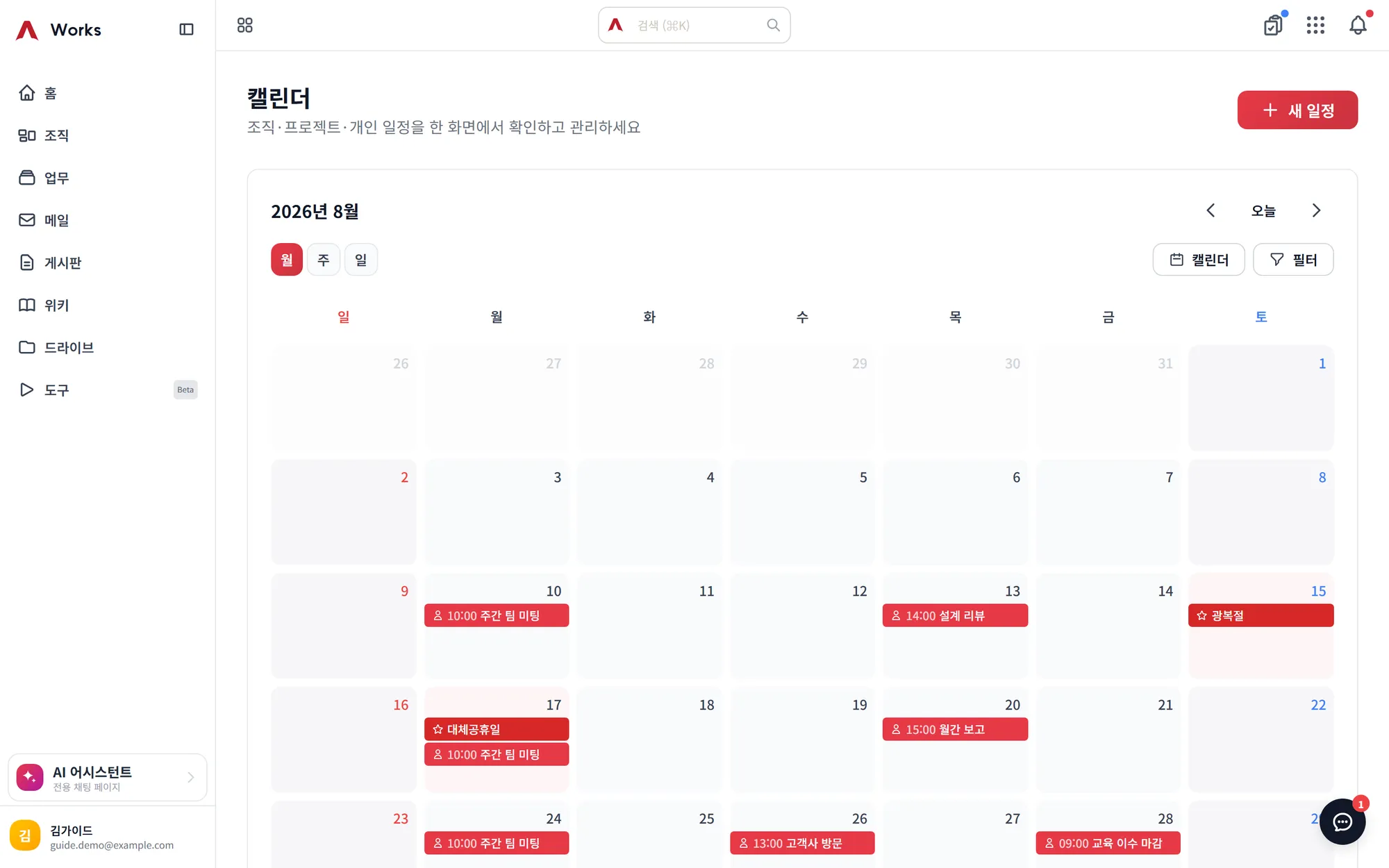
세 종류가 한 화면에
| 유형 | 누가 보나 |
|---|---|
| 개인 | 나만 |
| 조직 | 조직 구성원 전체 |
| 부서 | 고른 부서 사람들 |
| 프로젝트 | 그 프로젝트 참여자 |
부서 캘린더는 전사에 알릴 일은 아니지만 부서끼리는 공유해야 하는 일정에 씁니다. 일정을 올릴 때 부서를 고르면 그 부서(와 상위 조직)에서 보입니다.
위쪽 탭은 전체와 내가 만든 캘린더만 세웁니다. 조직·부서·개인·프로젝트·교대는 탭이 아니라 오른쪽 위 캘린더 버튼의 체크박스로 켜고 끕니다. 종류마다 탭을 세우면 열 개가 넘어 쓸 수 없기 때문입니다.
휴무자·특근처럼 결재를 거쳐 자동으로 딸려오는 일정은 조직 전체 캘린더에 묶여 있습니다. 조직 일정을 끄거나 다른 캘린더 탭을 보고 있으면 같이 빠집니다.
일정을 열면 어느 캘린더의 일정인지 상세에 적혀 있습니다. 처음에는 전부 켜져 있으니 화면이 복잡하면 개인 일정만 남겨 보세요. 공휴일과 대체공휴일은 기본으로 표시됩니다.
승인된 휴가와 특근처럼 결재를 거친 항목도 캘린더에 함께 표시됩니다. 이 항목들은 캘린더에서 직접 지우지 말고 원래 결재 문서에서 취소해야 합니다.
캘린더 직접 만들기
정해진 종류 말고 필요한 캘린더를 직접 만들 수 있습니다. "채용 일정", "출장" 같은 것을 따로 두고 색으로 갈라 보면 화면이 훨씬 읽힙니다. 만든 캘린더도 겹쳐 보기 목록에 함께 나옵니다.
이번 주 목록에서 이미 지난 일정은 연하게 보입니다. 남은 일정만 눈에 들어옵니다.
일정 등록
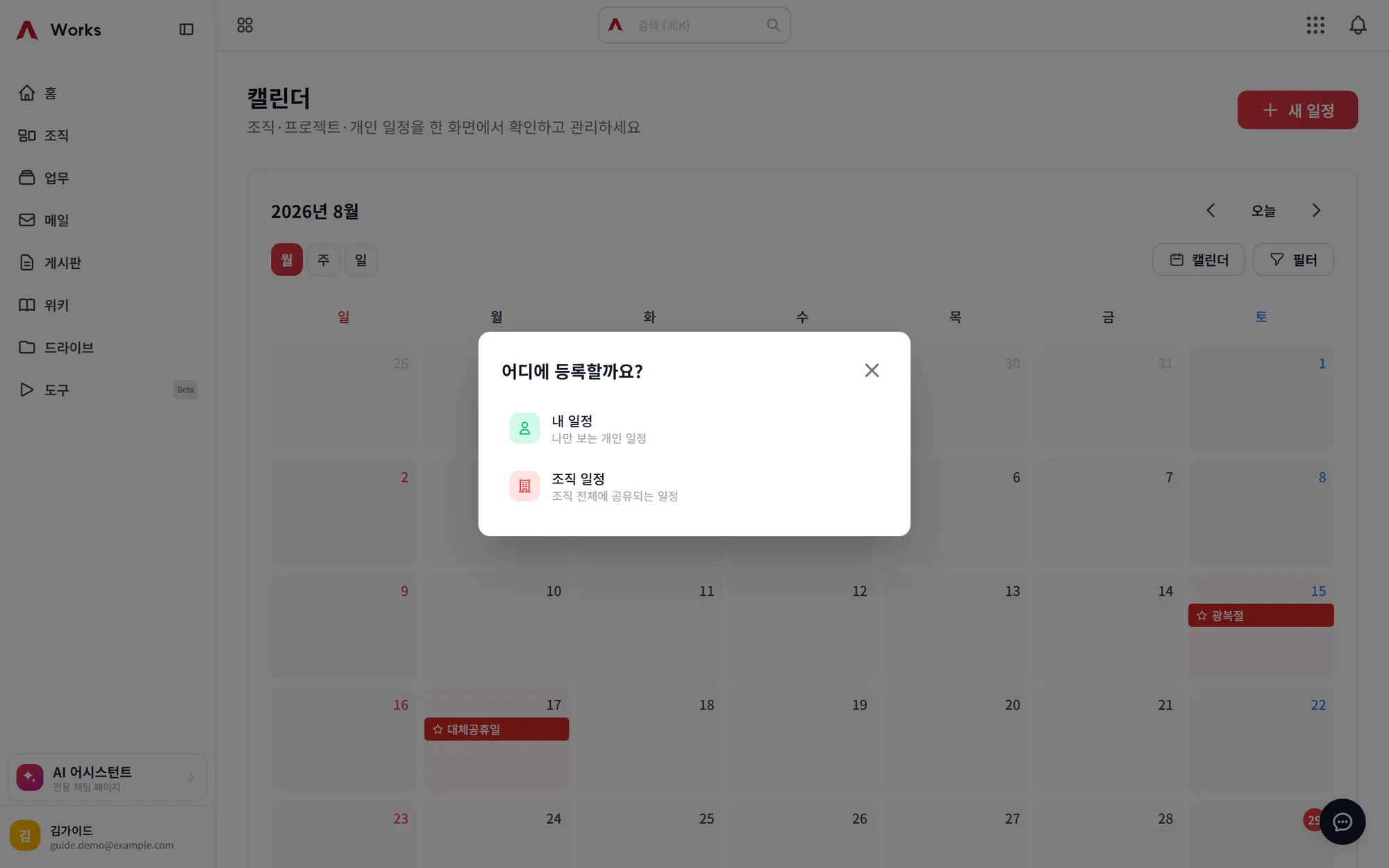
- 새 일정을 누르거나 캘린더에서 날짜를 클릭합니다.
- 어디에 등록할까요? 가 먼저 뜹니다 — 내 일정(나만 보는 개인 일정) 또는 조직 일정(조직 전체에 공유)을 고릅니다.
- 제목·시간·장소를 넣습니다.
- 참석자를 지정하면 그 사람들에게 알림이 갑니다.
- 반복이 필요하면 반복 규칙을 지정합니다.
외부 캘린더 연동
Google 캘린더나 다른 서비스의 일정을 iCal 주소로 가져올 수 있습니다. 가져온 일정은 읽기 전용으로 표시되며, 원본에서 바뀌면 따라 갱신됩니다.
보기 바꾸기
보기 옵션에서 월·주·일 단위를 바꿉니다. 화면이 좁은 기기에서는 목록형이 읽기 편합니다.