
알림 설정
무엇을 어디로 받을지 고르고, 필요 없는 알림은 끕니다.
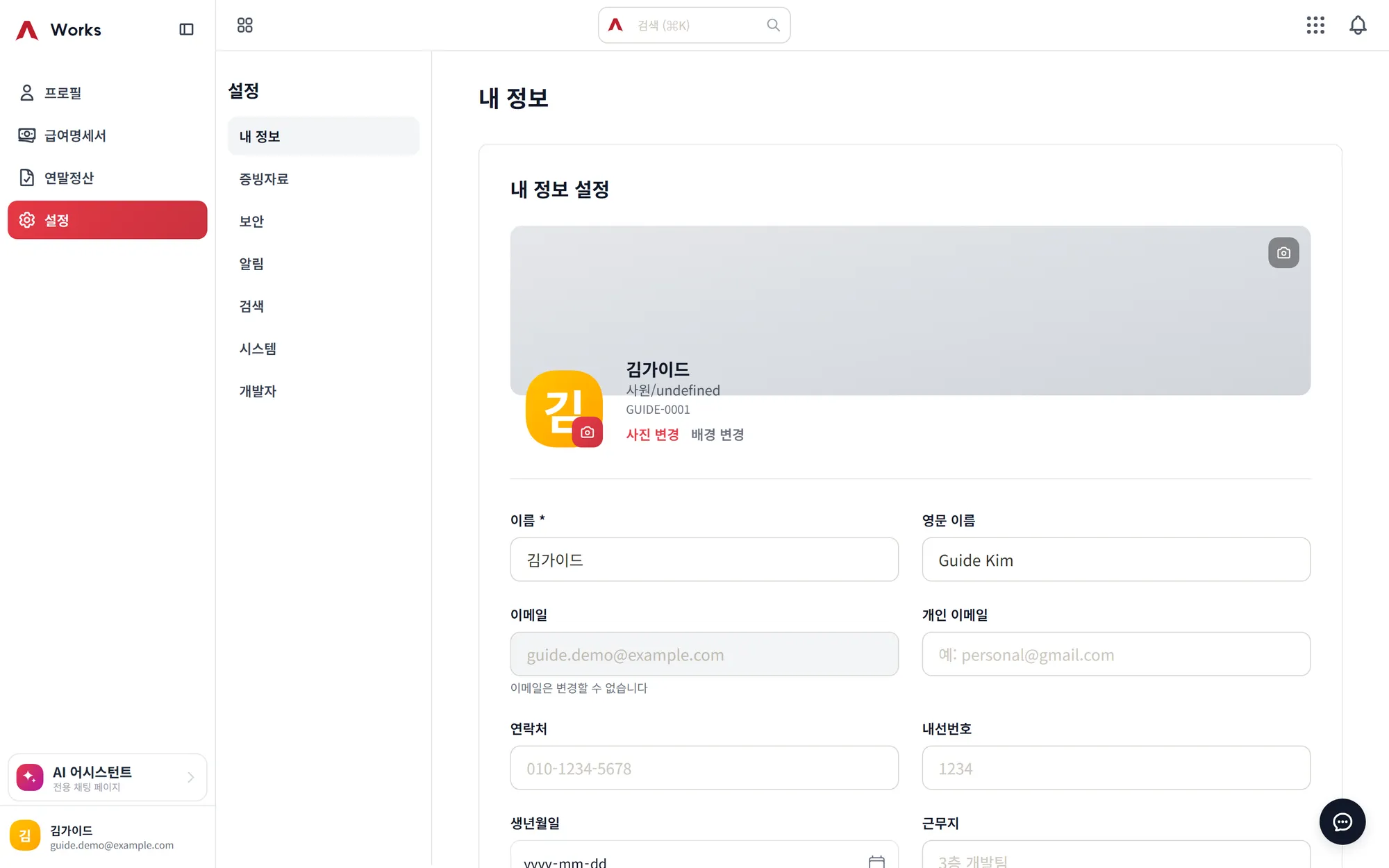
알림은 내 정보 → 설정 → 알림에서 조절합니다. 종류별로 받을 경로를 따로 정할 수 있습니다.
설정 화면에는 내 정보 · 증빙자료 · 보안 · 알림 · 검색 · 시스템 탭이 있습니다. 알림 말고도 로그인 기기는 보안, 테마는 시스템에 있습니다.
받는 경로
| 경로 | 언제 유용한가 |
|---|---|
| 사이트 알림(종 아이콘) | 항상. 기본으로 켜져 있습니다 |
| 이메일 | 자리를 비울 때도 놓치면 안 되는 것 |
| 브라우저·앱 푸시 | 즉시 알아야 하는 것 |
| 채팅 | 대화 알림 |
종류가 9가지이고 이메일 기본값이 서로 다릅니다 — 알림 종류별 안내에 표로 정리했습니다.
종류별로 끄고 켜기
이메일 알림은 종류별 토글이 있습니다. 결재·태스크·게시판·채팅처럼 자주 오는 것부터 정리하면 효과가 큽니다.
채팅은 방마다 알림을 끌 수 있습니다 — 알림만 꺼도 대화는 그대로 볼 수 있으니, 나가지 말고 알림만 끄세요.
알림을 눌렀을 때
알림을 누르면 그 알림이 가리키는 화면으로 바로 갑니다. 결재 알림은 그 문서로, 태스크 알림은 그 태스크로, 채팅 알림은 그 방으로 열립니다. 앱에서도 같습니다.
새 기기 로그인 알림
내 계정으로 새 기기에서 로그인하면 알림이 옵니다. 내가 한 게 아니라면:
- 비밀번호를 바꿉니다.
- 내 정보 → 설정의 기기 목록에서 그 기기를 로그아웃시킵니다.
- 관리자에게 알립니다.
기기가 여러 대일 때
한 기기에서 읽으면 다른 기기의 알림도 함께 사라집니다. 휴대폰으로 확인한 채팅이 노트북 알림함에 계속 남아 있지 않습니다. Works 앱과 Works Chat 앱 어느 쪽으로 받았든 같습니다.
시작하기 문서 더 보기
Works 소개
무엇을 해결하는 제품인지, 어떤 조각으로 이루어져 있는지.
기능 한눈에 보기
조직·프로젝트·결재·근태·협업까지 어떤 기능이 어디에 있는지.
업무 시나리오
기능 목록이 아니라, 실제 업무를 처음부터 끝까지 어떻게 끝내는지.
로그인과 홈 화면
처음 들어와서 무엇부터 보면 되는지, 홈을 내 업무에 맞게 바꾸는 방법.
찾기 — 통합 검색
사람·문서·파일·태스크를 한 번에 찾고, 화면별 필터로 좁힙니다.
알림 종류별 — 무엇이 어디로 오나
9가지 알림 종류와 기본 켜짐/꺼짐, 왜 어떤 알림은 메일로 안 오는지.
안 될 때 먼저 볼 것
로그인·알림·권한·화면 문제를 문의 전에 스스로 가르는 법.
앱 두 가지 — Works와 Works Chat
업무 전체를 다루는 VAZIL Works, 대화만 쓰는 Works Chat. 무엇을 깔면 되는지.
Works Chat 앱 — 화면별 사용법
설치·서버 연결부터 채팅·AI·리마인더·알림 설정까지. 메뉴 하나하나 화면과 함께.