
찾기 — 통합 검색
사람·문서·파일·태스크를 한 번에 찾고, 화면별 필터로 좁힙니다.
찾는 데 쓰는 시간이 제일 아깝습니다. Works에는 세 층의 찾기가 있습니다.
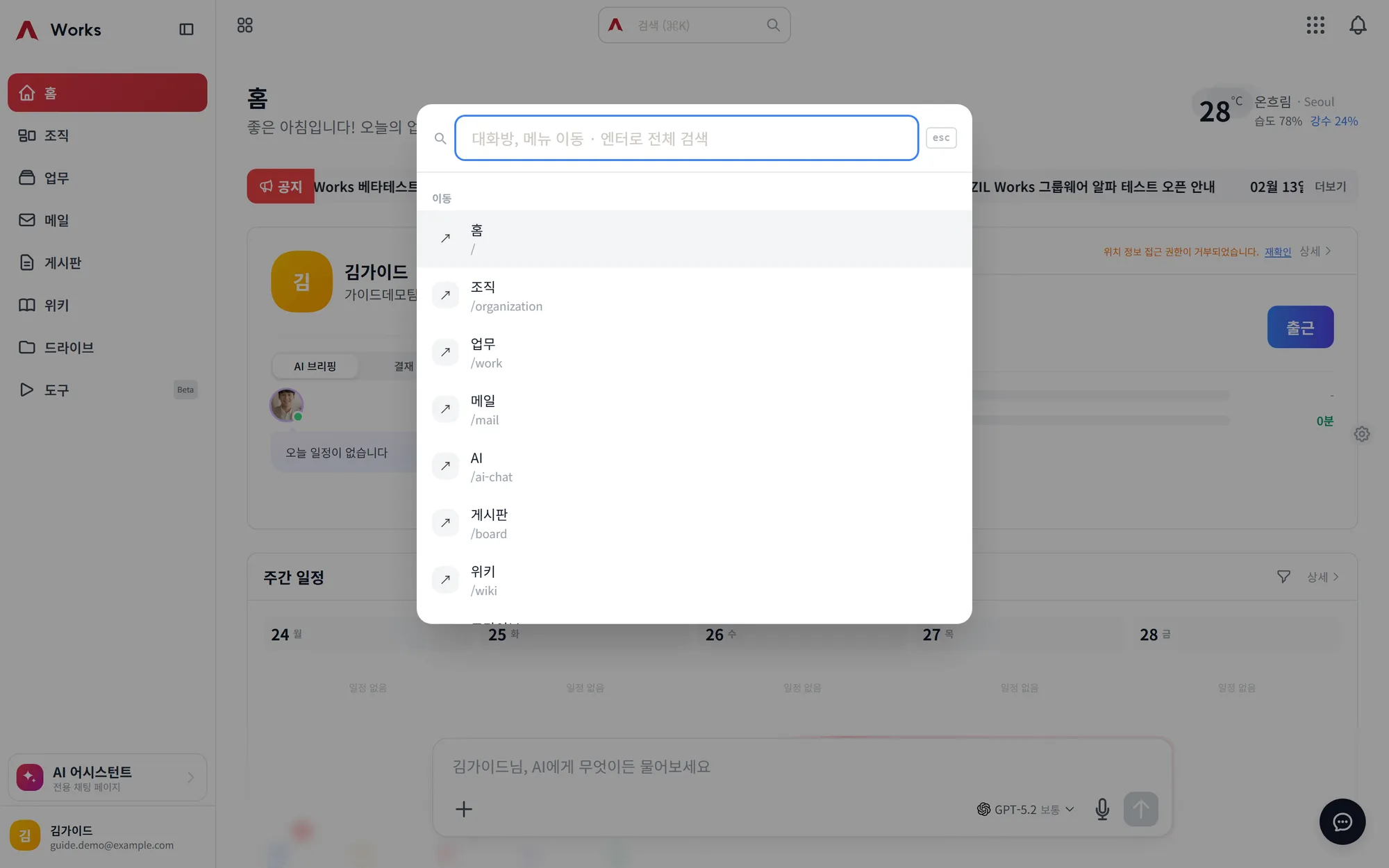
1. 통합 검색 — 어디서든 Ctrl + K
화면 위쪽 가운데의 검색창을 누르거나 Ctrl+K(맥은 ⌘+K)를 누릅니다. 한 번에 여러 종류를 훑습니다.
| 찾는 것 | 예 |
|---|---|
| 사람 | 이름, 부서, 직책 |
| 문서 | 결재 문서, 게시글, 위키 |
| 파일 | 드라이브 파일 이름 |
| 태스크 | 제목, 태스크 키(ABC-0012) |
2. 화면별 검색
각 화면에는 그 화면에 맞는 검색과 필터가 따로 있습니다. 대상이 분명할 때는 이쪽이 빠릅니다.
| 화면 | 좁히는 기준 |
|---|---|
| 결재 | 양식, 프로젝트, 날짜 |
| 드라이브 | 파일 이름, 폴더 범위 |
| 메일 | 보낸사람, 제목, 기간 |
| 태스크 | 담당자, 상태, 태그 |
| 채팅 | 방 안에서 대화 내용 |
3. AI에게 묻기
찾을 대상이 애매할 때는 AI 어시스턴트에게 말로 물어보는 편이 낫습니다. "지난달 결재 올린 것 중에 구매 건 찾아줘" 처럼 조건을 문장으로 주면 됩니다.
잘 안 찾아질 때
- 너무 짧은 단어 — 두 글자 이하는 결과가 너무 많습니다. 단어를 하나 더 붙이세요
- 파일 내용은 안 찾습니다 — 드라이브 검색은 파일 이름 기준입니다. 내용으로 찾으려면 AI에게 물으세요
- 기간을 안 줬을 때 — 오래된 항목은 뒤로 밀립니다. 화면별 필터에서 기간을 지정하세요
시작하기 문서 더 보기
Works 소개
무엇을 해결하는 제품인지, 어떤 조각으로 이루어져 있는지.
기능 한눈에 보기
조직·프로젝트·결재·근태·협업까지 어떤 기능이 어디에 있는지.
업무 시나리오
기능 목록이 아니라, 실제 업무를 처음부터 끝까지 어떻게 끝내는지.
로그인과 홈 화면
처음 들어와서 무엇부터 보면 되는지, 홈을 내 업무에 맞게 바꾸는 방법.
알림 설정
무엇을 어디로 받을지 고르고, 필요 없는 알림은 끕니다.
알림 종류별 — 무엇이 어디로 오나
9가지 알림 종류와 기본 켜짐/꺼짐, 왜 어떤 알림은 메일로 안 오는지.
안 될 때 먼저 볼 것
로그인·알림·권한·화면 문제를 문의 전에 스스로 가르는 법.
앱 두 가지 — Works와 Works Chat
업무 전체를 다루는 VAZIL Works, 대화만 쓰는 Works Chat. 무엇을 깔면 되는지.
Works Chat 앱 — 화면별 사용법
설치·서버 연결부터 채팅·AI·리마인더·알림 설정까지. 메뉴 하나하나 화면과 함께.