
드라이브에 파일 두기
내 드라이브와 팀 드라이브, 미리보기, 링크 공유, 휴지통.
드라이브는 업무 파일을 두는 자리입니다.
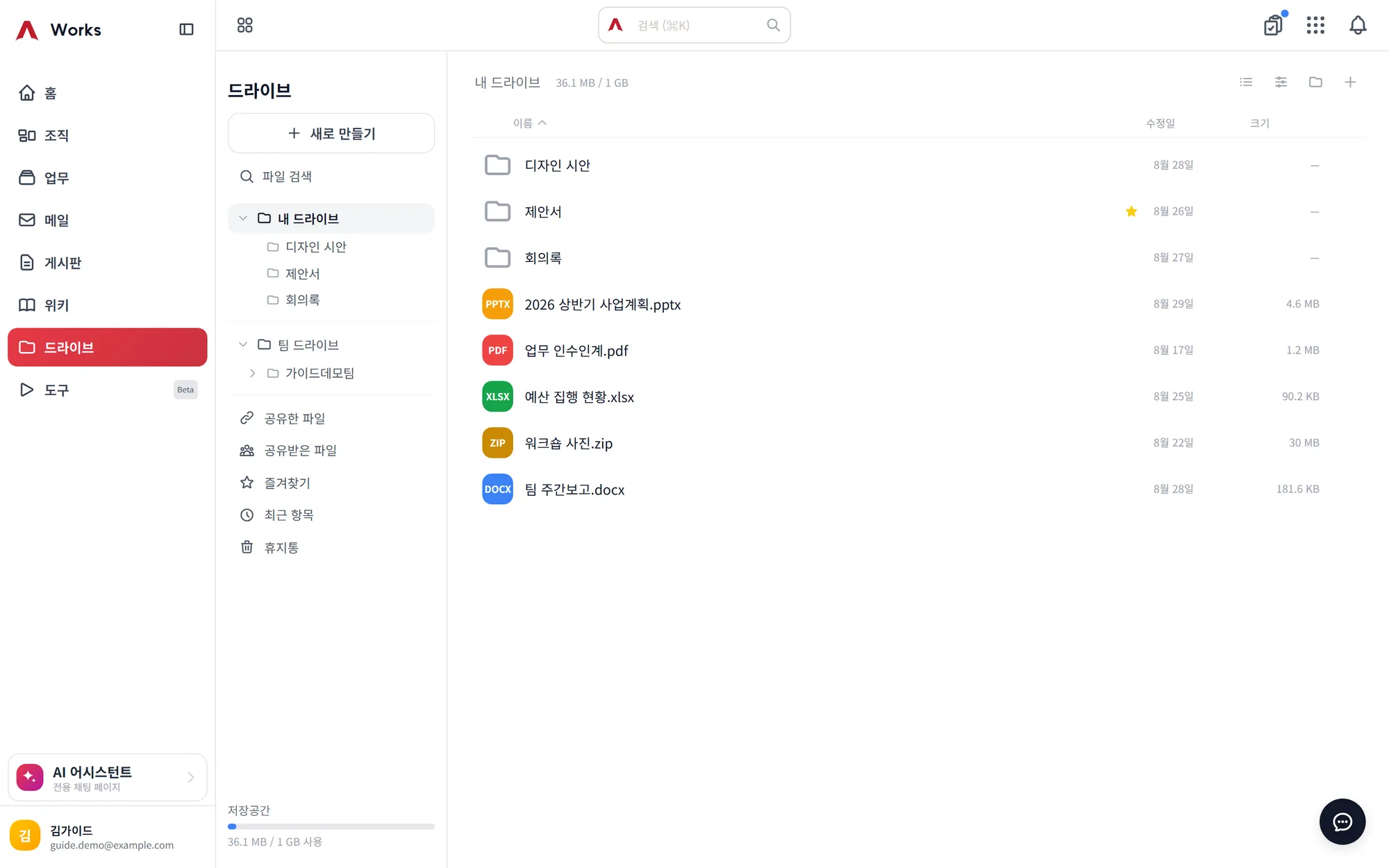
왼쪽 메뉴
| 항목 | 내용 |
|---|---|
| 내 드라이브 | 나만. 공유하면 지정한 사람도 봅니다 |
| 팀 드라이브 | 소속 팀·프로젝트별 폴더 |
| 공유한 파일 | 내가 링크를 만든 것 |
| 공유받은 파일 | 남이 나에게 공유한 것 |
| 즐겨찾기 · 최근 항목 | 자주 쓰는 것과 방금 본 것 |
| 휴지통 | 지운 파일 |
맨 아래 저장공간에 사용량과 한도가 표시됩니다.
프로젝트의 자료 탭은 그 프로젝트의 팀 드라이브 폴더와 같은 곳을 봅니다. 어느 쪽에서 올려도 같은 파일입니다.
올리기
빈 폴더 가운데의 파일 업로드 / 폴더 업로드 / 새 폴더를 쓰거나, 파일을 화면에 끌어다 놓으면 됩니다. 왼쪽 위 새로 만들기로도 같은 작업을 할 수 있습니다.
파일이 많아지면 왼쪽 파일 검색으로 찾습니다. 목록은 이름·수정일·크기로 정렬하고, 오른쪽 위 버튼으로 목록형과 격자형을 오갑니다.
미리보기
내려받지 않고 그 자리에서 봅니다.
- 이미지·PDF·동영상 — 바로 열립니다
- 오피스 문서·한글(HWP) — 변환해서 보여줍니다. 서식이 복잡한 문서는 원본과 조금 다르게 보일 수 있으니, 정확한 확인이 필요하면 내려받으세요
링크로 공유
파일이나 폴더에 공유 링크를 만들면 Works 계정이 없는 사람도 열 수 있습니다.
공유 방법이 셋(사람에게 / 링크로 / 팀 드라이브)이고 성격이 꽤 다릅니다 — 드라이브 공유 방식별 안내에 비교표로 정리했습니다.
지운 파일 되살리기
지운 파일은 휴지통으로 갑니다. 실수로 지웠다면 여기서 복구하세요.
3D 모델과 도면 보기
내려받지 않고 그 자리에서 봅니다. 드라이브뿐 아니라 게시판 글과 메일 첨부에서도 같습니다.
| 종류 | 확장자 |
|---|---|
| 3D 모델 | .glb .gltf .stl .obj .ply |
| CAD 도면 | .dxf .dwg |
돌려 보고 확대할 수 있어, 도면을 확인하려고 전용 프로그램을 띄울 일이 줄어듭니다.
협업 문서 더 보기
채팅으로 이야기하기
메신저 열기, 방 종류, 답글 스레드, 파일과 알림 설정.
게시판과 위키
공지·자료 게시판, 함께 고쳐 쓰는 위키, 무엇을 어디에 둘지.
드라이브 공유 방식별 안내
사람에게 공유 · 링크로 공유 · 팀 드라이브에 두기, 무엇을 언제 쓸지.
채팅방 종류별 안내
1:1·그룹·프로젝트·공개방·나에게 보내기, 방마다 다른 참여와 파일 보관.
위키 블록 종류별 편집
`/` 로 넣는 24가지 블록과 AI 글쓰기, 무엇을 언제 쓸지.
게시판 종류별 안내
공개·비공개 게시판, 읽기와 쓰기 권한이 어떻게 갈리는지.
경영 콕핏 — 전사 현황 한 화면
팀별 현황, 투입 대비 예산, 프로젝트 손익, 오늘의 의사결정, 팀 보고서를 한자리에서.