
메일 시작하기
메일함 구조, 새 메일 작성, 폴더와 주소록, 서명.
메일은 왼쪽 메뉴의 메일에서 씁니다. 별도 메일 프로그램을 설치하지 않아도 브라우저와 앱에서 같은 메일함을 봅니다.
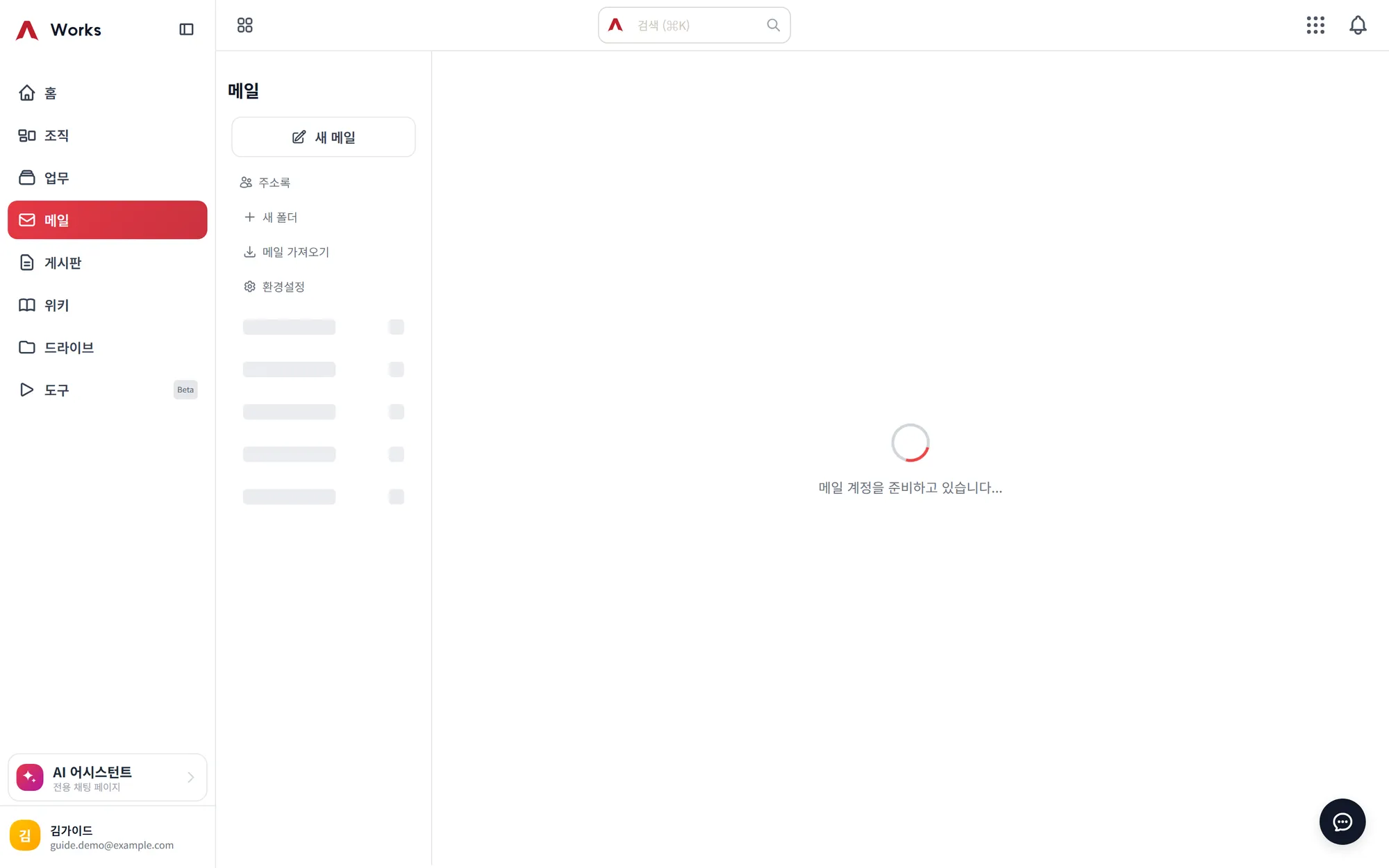
화면 구성
| 칸 | 내용 |
|---|---|
| 왼쪽 | 폴더 목록과 도구 — 새 메일, 주소록, 새 폴더, 메일 가져오기, 환경설정 |
| 휴대폰 | 왼쪽 도구는 목록 위 ⋮ 더보기에 들어 있습니다 (주소록 · 새 폴더 · 메일 가져오기 · 환경설정) |
| 가운데 | 선택한 폴더의 메일 목록 |
| 오른쪽 | 선택한 메일 본문 |
처음 들어가면 "메일 계정을 준비하고 있습니다" 가 잠시 보입니다. 회사 메일 계정이 자동으로 만들어지는 중이며, 끝나면 받은편지함이 나타납니다.
새 메일 쓰기
새 메일을 엽니다
왼쪽 위 새 메일입니다.
받는 사람을 넣습니다
이름이나 메일 주소를 입력하면 사내 구성원이 자동 완성됩니다. 참조·숨은참조가 필요하면 받는 사람 오른쪽에서 펼칩니다.
본문을 쓰고 파일을 붙입니다
파일은 끌어다 놓거나 첨부 버튼으로 붙입니다. 용량이 큰 파일은 드라이브에 올리고 공유 링크를 넣는 편이 낫습니다 — 받는 쪽 메일함 용량도 아끼고, 나중에 파일을 고쳐도 같은 링크가 최신을 가리킵니다.
보냅니다
작성 중인 메일은 임시 보관되므로, 창을 닫아도 내용이 사라지지 않습니다.
나중에 보내기 · 잘못 보냈을 때
보내기 옆 화살표로 예약 시각을 고르면 그때 나갑니다. 밤에 쓴 메일을 아침에 도착하게 하거나, 상대 근무 시간에 맞출 때 씁니다. 예약한 메일은 나가기 전까지 목록에서 취소할 수 있습니다.
보내고 나면 화면 아래에 발송 취소가 잠깐 뜹니다. 주소를 잘못 넣었거나 첨부를 빠뜨렸을 때 그 사이에 누르면 나가지 않습니다.
스마트 분류함
받은편지함에 광고와 알림이 섞여 정작 볼 메일이 묻히지 않도록, 네 갈래로 나눠 보여줍니다.
| 분류함 | 들어오는 것 |
|---|---|
| 프로모션 | 광고·할인·뉴스레터 |
| 소셜 | SNS·커뮤니티 알림 |
| 쇼핑 | 주문·배송 안내 |
| 청구서 | 결제·영수증·고지서 |
잘못 분류됐을 때
규칙이 발신자를 잘못 보면 계속 같게 봅니다. 그 메일에서 여기 아님을 고르면 앞으로 그 발신자는 다르게 분류합니다. 주소 하나만 고칠지, 그 도메인 전체를 고칠지 고를 수 있습니다.
고친 메일은 그 분류함에서 바로 빠지므로 되돌릴 자리를 분류함에 두지 않았습니다. 환경설정 → 분류 교정에서 지금까지 기억한 것을 모아 보고 하나씩 되돌립니다.
대화 보기
같은 제목으로 오간 메일을 하나로 묶어 봅니다. 답장이 여러 번 오간 건은 목록이 한 줄로 줄고, 열면 주고받은 순서대로 쌓여 보입니다. 목록 위쪽에서 켜고 끕니다.
찾기
검색은 모든 폴더를 한 번에 훑습니다(휴지통·스팸은 뺍니다). 찾은 메일은 각자 원래 폴더에서 열리고, 거기서 바로 옮기거나 지울 수 있습니다.
검색창을 누르면 최근 검색어와 문법 후보가 뜹니다. 외울 필요 없이 고르면 끼워 넣어 줍니다.
| 쓰는 법 | 찾는 것 |
|---|---|
from:홍길동 | 보낸사람 |
to: | 받는사람 |
subject: | 제목 |
body: | 본문 |
has:attachment | 첨부가 있는 것 |
is:unread · is:read · is:starred | 안 읽음 · 읽음 · 중요 |
after:2026-09-01 · before: | 기간 |
"따옴표" | 그 말 그대로 |
-말 | 그 말을 뺀 것 |
보낸사람: 제목: 첨부: 처럼 한글로 써도 됩니다. 걸린 조건은 결과 위에 칩으로 보이고 하나씩 뺄 수 있습니다.
단축키
?를 누르면 목록이 뜹니다. 입력창·작성창 안에서는 동작하지 않습니다.
| 키 | 하는 일 |
|---|---|
J · K | 아래 · 위로 이동 |
Space | 선택 |
Enter | 읽기 |
R · F | 답장 · 전달 |
U · S | 읽음 표시 · 중요 표시 |
V | 이동 |
C | 메일 쓰기 |
Ctrl + Enter | 보내기(작성 중) |
/ | 검색창으로 |
Delete | 휴지통으로 |
안 읽은 메일만 보기
왼쪽 목록의 받은편지함 바로 아래에 안 읽은 메일이 있습니다. 필터를 여러 번 누를 필요 없이 한 번에 걸러 봅니다.
폴더로 정리하기
새 폴더로 원하는 만큼 폴더를 만들고, 목록에서 메일을 끌어다 옮길 수 있습니다.
가져온 메일을 원본 메일함과 같은 구조로 두고 싶다면 외부 메일 가져오기가 대상 폴더 아래에 원본 구조를 그대로 만들어 줍니다.
주소록
주소록에는 사내 구성원이 조직도 기준으로 이미 들어 있습니다. 외부 연락처는 메일을 주고받으면 자동으로 쌓이고, 추가로 직접 넣을 수도 있습니다. 한 번 들어온 주소는 다음부터 받는사람 자동 완성에 나옵니다.
이름·이메일과 함께 휴대폰 번호도 담깁니다. 가나다 인덱스로 훑어볼 수 있고, 사람이 많아도 나눠서 불러옵니다.
다른 곳에서 옮겨 오기
Gmail·네이버 등에서 내보낸 파일을 그대로 넣습니다 — CSV · Excel · vCard. 열 이름이 서비스마다 달라도(Phone 1 - Value 같은 것도) 이름·이메일·휴대폰을 알아서 찾아 담습니다.
지운 사람 되살리기
지운 연락처는 바로 사라지지 않고 휴지통으로 갑니다. 거기서 되살리거나 완전히 지울 수 있고, 한 번에 비울 수도 있습니다.
겹치는 사람 정리하기
중복 관리가 같은 사람으로 보이는 묶음을 찾아 줍니다. 묶는 기준은 두 가지입니다 — 같은 휴대폰 번호(표기가 달라도 같게 봅니다), 그리고 같은 이름.
내선번호처럼 짧은 번호(7자리 미만)로는 묶지 않습니다 — 서로 다른 사람이 엮이기 때문입니다.
분류(그룹)로 묶기
연락처마다 분류를 붙일 수 있고, 한 사람에게 여러 분류를 붙일 수도 있습니다(거래처이면서 동창). 분류를 붙이면 주소록 위에 칩이 생겨 그 분류만 걸러 볼 수 있습니다.
| 하려는 것 | 방법 |
|---|---|
| 한 명에게 분류 붙이기 | 연락처 편집(연필) → 분류 칸에 쉼표로 여러 개 |
| 여러 명에게 한 번에 | 체크로 고르거나 모두 선택 → 분류 이름 입력 → 분류 붙이기 / 떼기 |
| 그 분류 전체에게 메일 쓰기 | 분류 칩을 눌러 걸러낸 뒤 모두 선택 → 받는사람으로 추가 |
| 메일 쓰다가 분류 전체 넣기 | 받는 사람 칸에 분류 이름을 입력 → 목록에서 "분류 · N명 · 모두 넣기" 선택 |
| 분류 이름 변경·삭제 | 칩 줄 오른쪽 분류 관리 |
쓰던 메일 서비스의 주소록을 통째로 옮기려면 가져오기를 씁니다. Gmail·네이버·다음·Outlook에서 주소록을 CSV·Excel·vCard(.vcf) 파일로 내보낸 뒤 그 파일을 올리면 됩니다. 올리면 몇 명이 새로 담기는지 먼저 보여주고, 확인한 뒤에 저장합니다. → 외부 메일 가져오기
환경설정
| 탭 | 무엇을 하나 |
|---|---|
| 서명 | 메일 아래 자동으로 붙는 서명 |
| 외부 메일 | Gmail·네이버 같은 외부 계정 등록 |
| 외부 연동 정보 | 다른 메일 프로그램에서 이 회사 메일을 받아 볼 때 필요한 서버 주소와 비밀번호 |
| 분류 교정 | 스마트 분류함에서 "여기 아님"으로 고친 발신자 목록 — 되돌릴 수 있습니다 |
자주 겪는 상황
| 상황 | 어떻게 |
|---|---|
| 보낸 메일을 취소하고 싶다 | 이미 나간 메일은 회수되지 않습니다. 정정 메일을 보내세요 |
| 첨부가 너무 크다 | 드라이브 공유 링크로 대체 |
| 메일함이 꽉 찼다 | 큰 첨부가 있는 오래된 메일부터 정리 |
| 스팸이 계속 온다 | 환경설정의 필터로 조건을 걸어 자동 분류 |